はじめに
地理院地図の3D機能を使えば、地形データの3Dモデルをダウンロードできる。
この機能を用いて山を3Dプリントしてみた。
地理院地図から3Dモデルを出力する
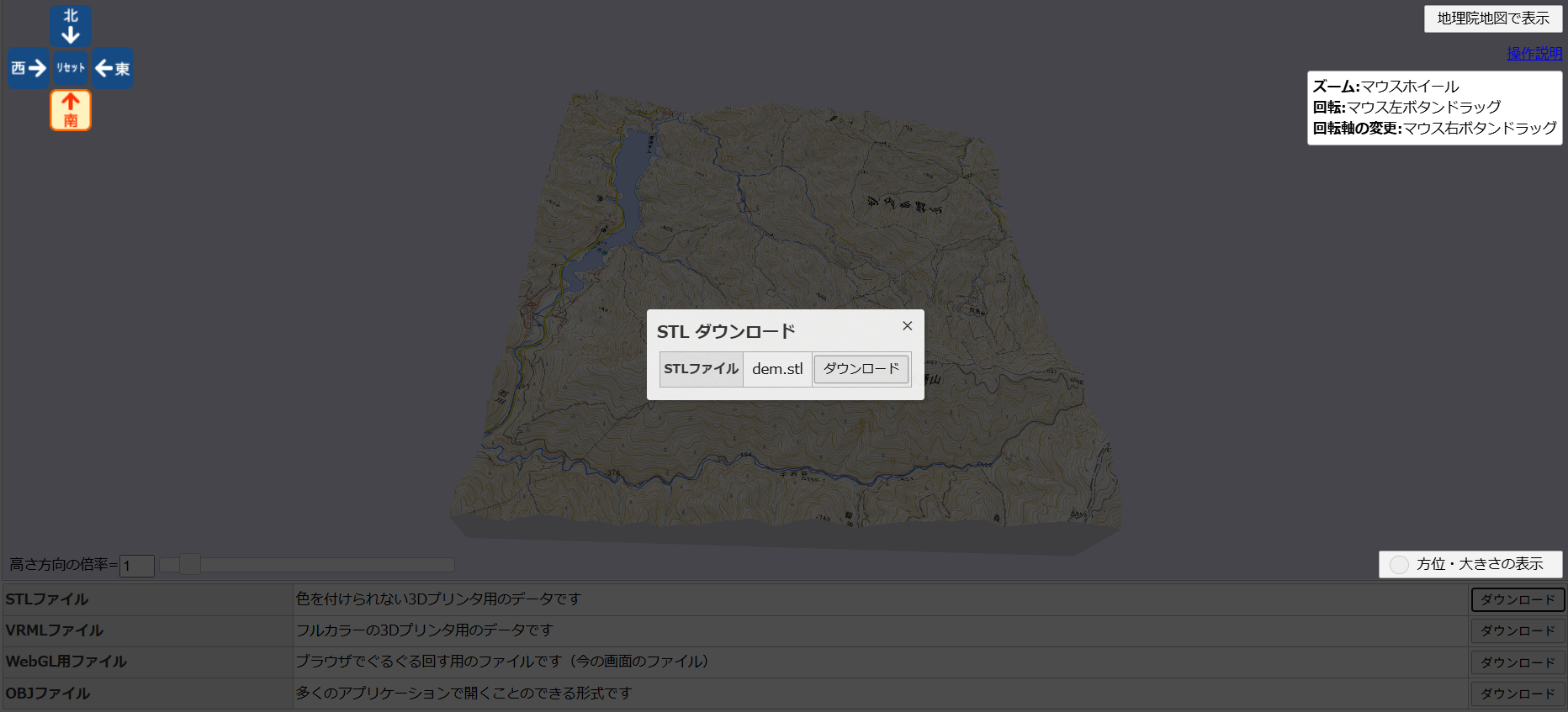
国土地理院地図で、上のメニューの「ツール」から「3D」を使うと、任意の範囲の3Dモデルを作成できる。
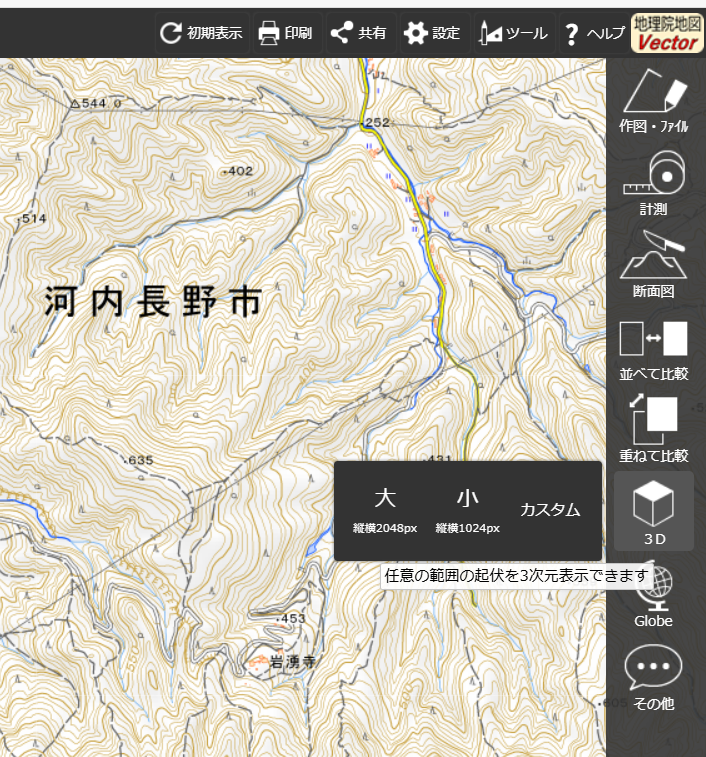
範囲指定には「大」「小」「カスタム」があるが、「大」「小」だと範囲を指定しづらい。
そこで今回は「カスタム」を使う。
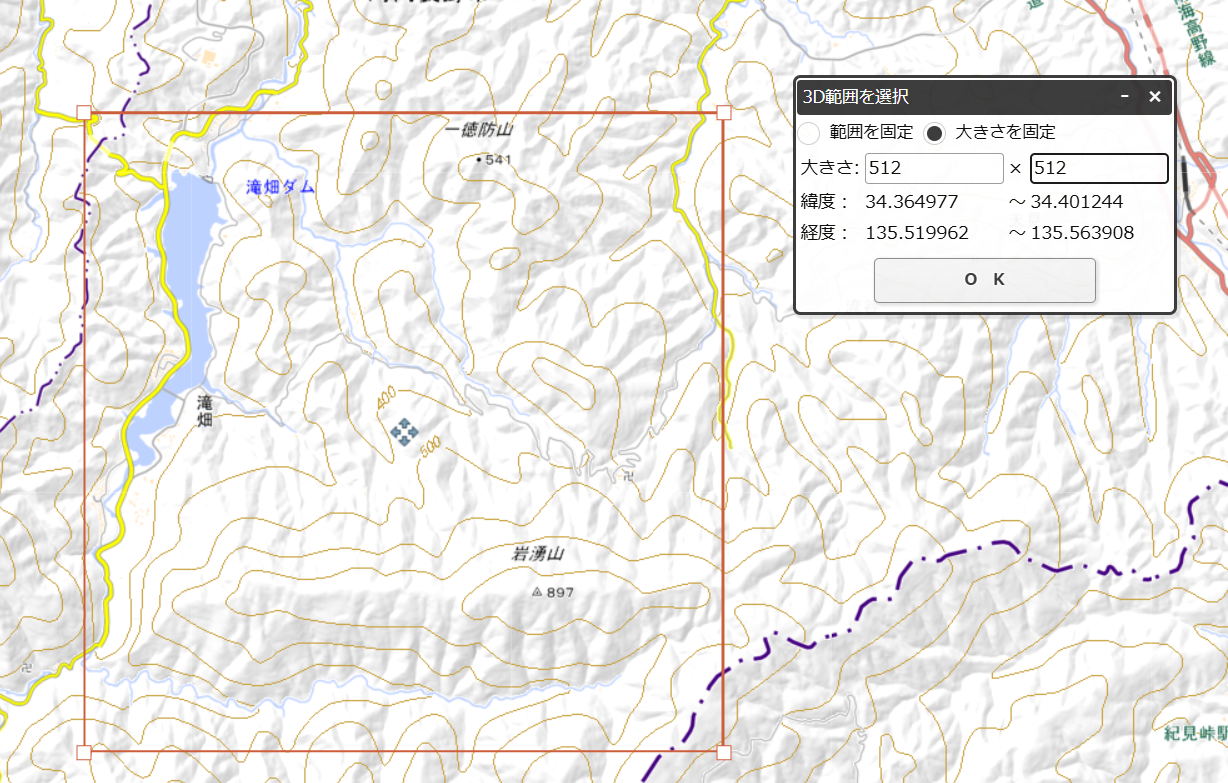
まずは「大きさを固定」モードで3Dモデル化したい対象を範囲内に収める。正方形にしたいので、大きさの縦横は揃えておく。
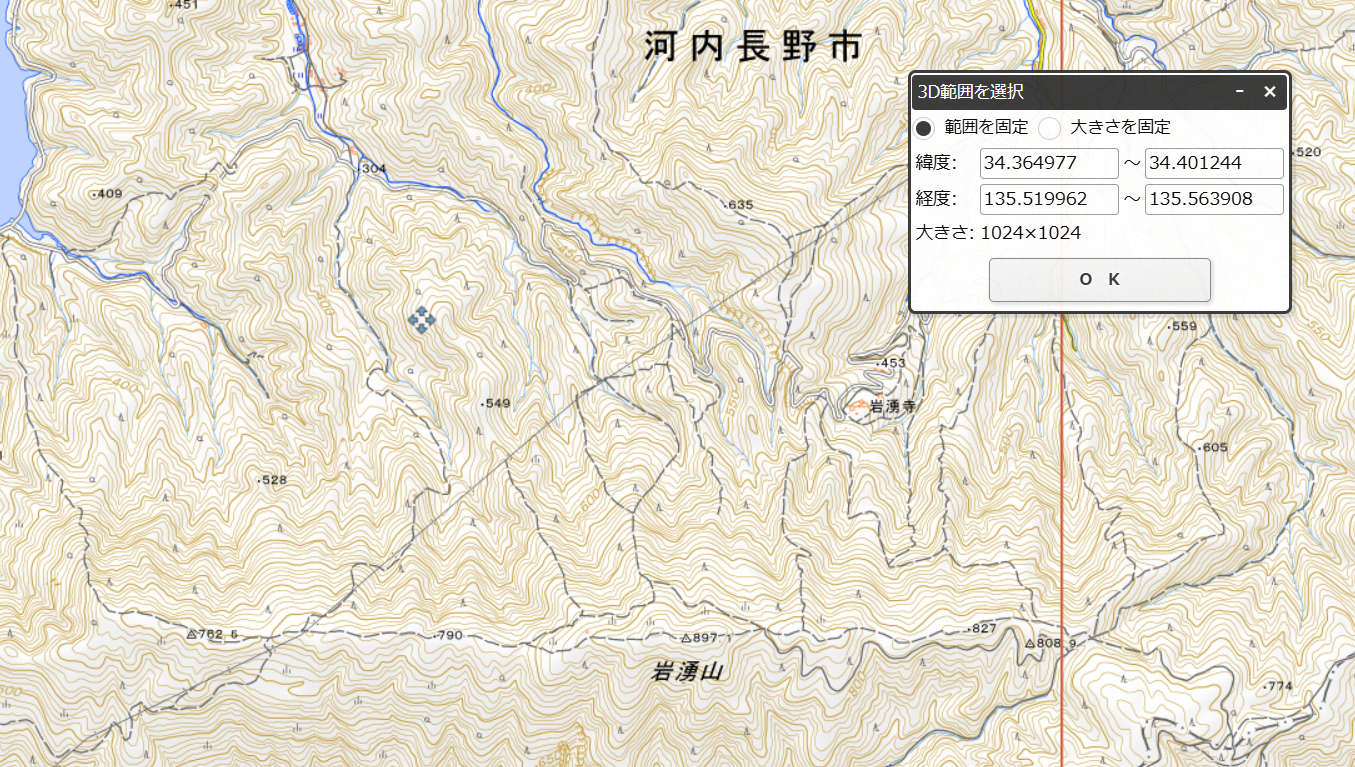
次に、「範囲を指定」に切り替えて、希望の縮尺になるようマウスホイールでズームする。今回は、一回だけズームインしてこれくらいの縮尺にした(3D範囲の大きさは512x512から1024x1024になった)。
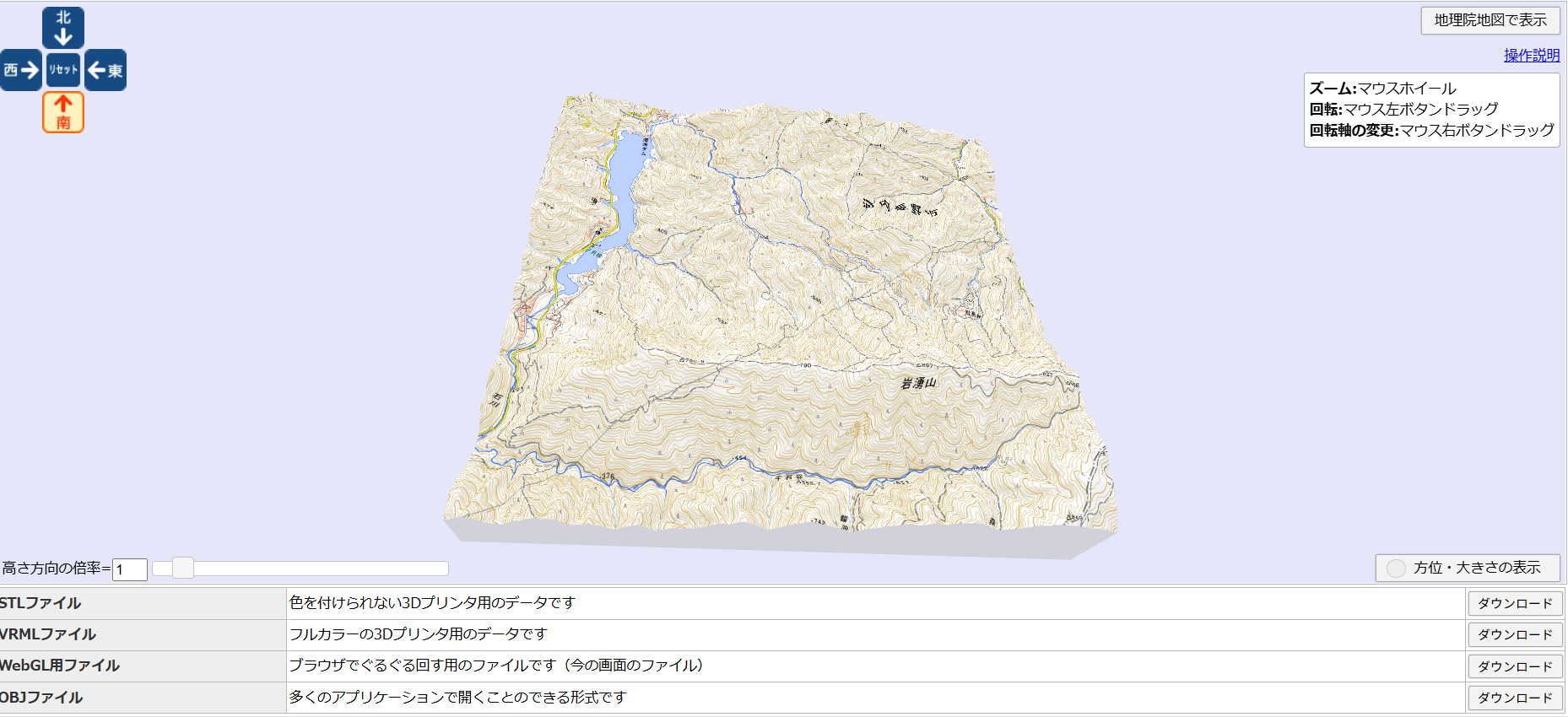
「OK」を押すと、3Dモデルが生成される。画面下のメニューから3Dモデルをダウンロードする。ファイル形式はいくつかあるが、ここでは「STLファイル」をダウンロードする。
Blenderに取り込む
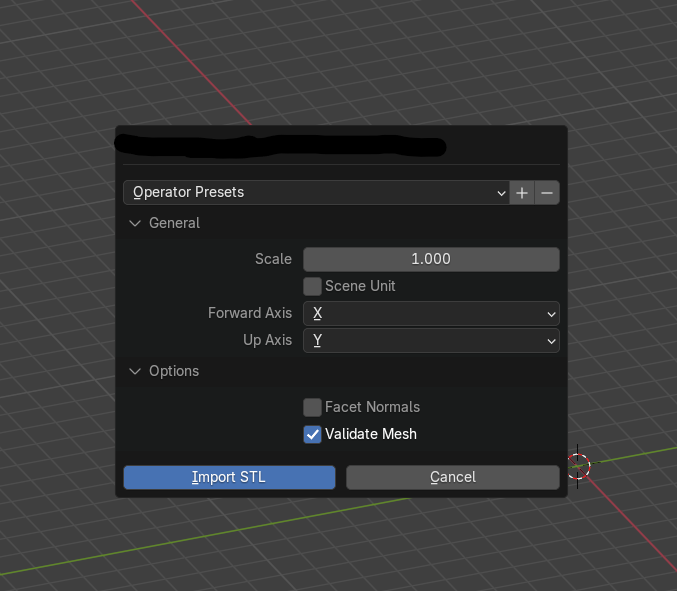
ダウンロードしたSTLファイルをそのままスライサーソフトに入れてもいいが、少し加工したいのでBlenderで取り込む。
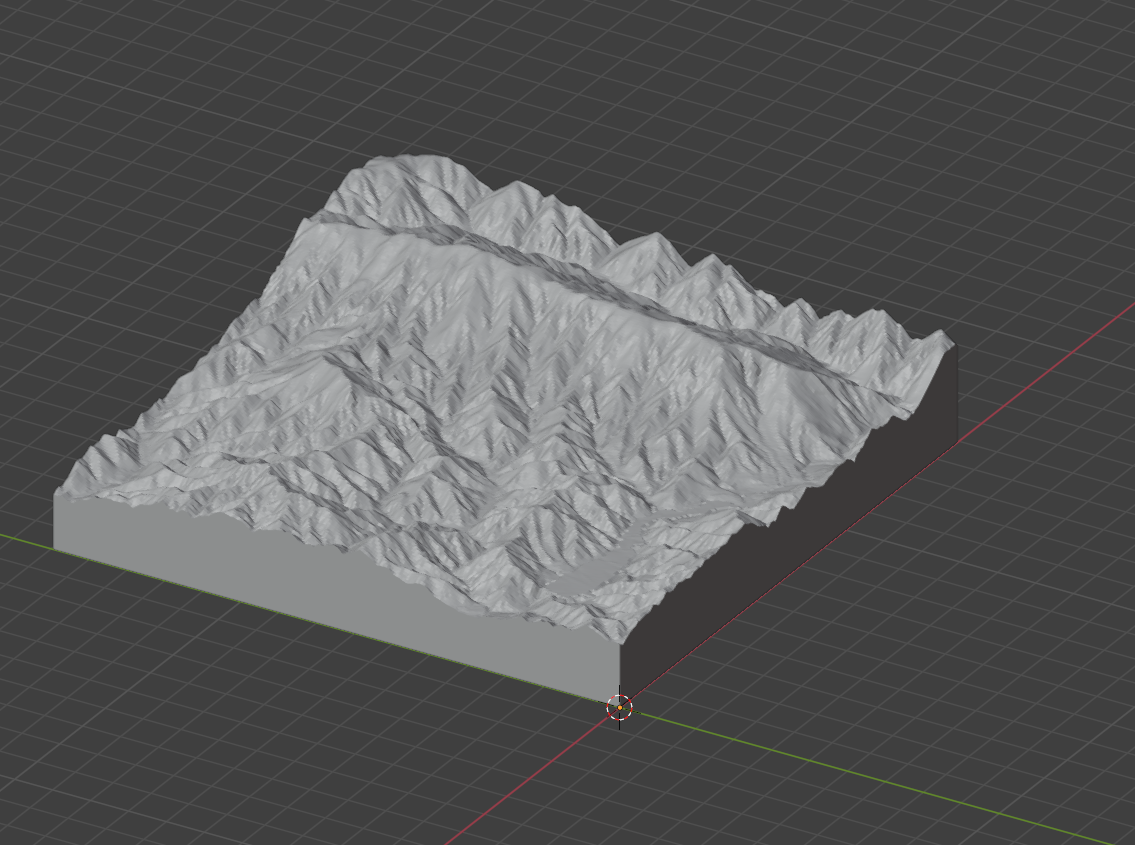
デフォルトのオプションでインポートすると向きがおかしかったため、Forward AxisをX、Up AxisをYにしてインポート。別にインポート後に回転させても構わないが。
山の模型だと凹凸をわかりやすくするために高さ方向の縮尺だけ大きくする場合もあるが、今回はそのままにする。全体的なサイズは印刷時間短縮とフィラメント節約のためちょっと小さくした。
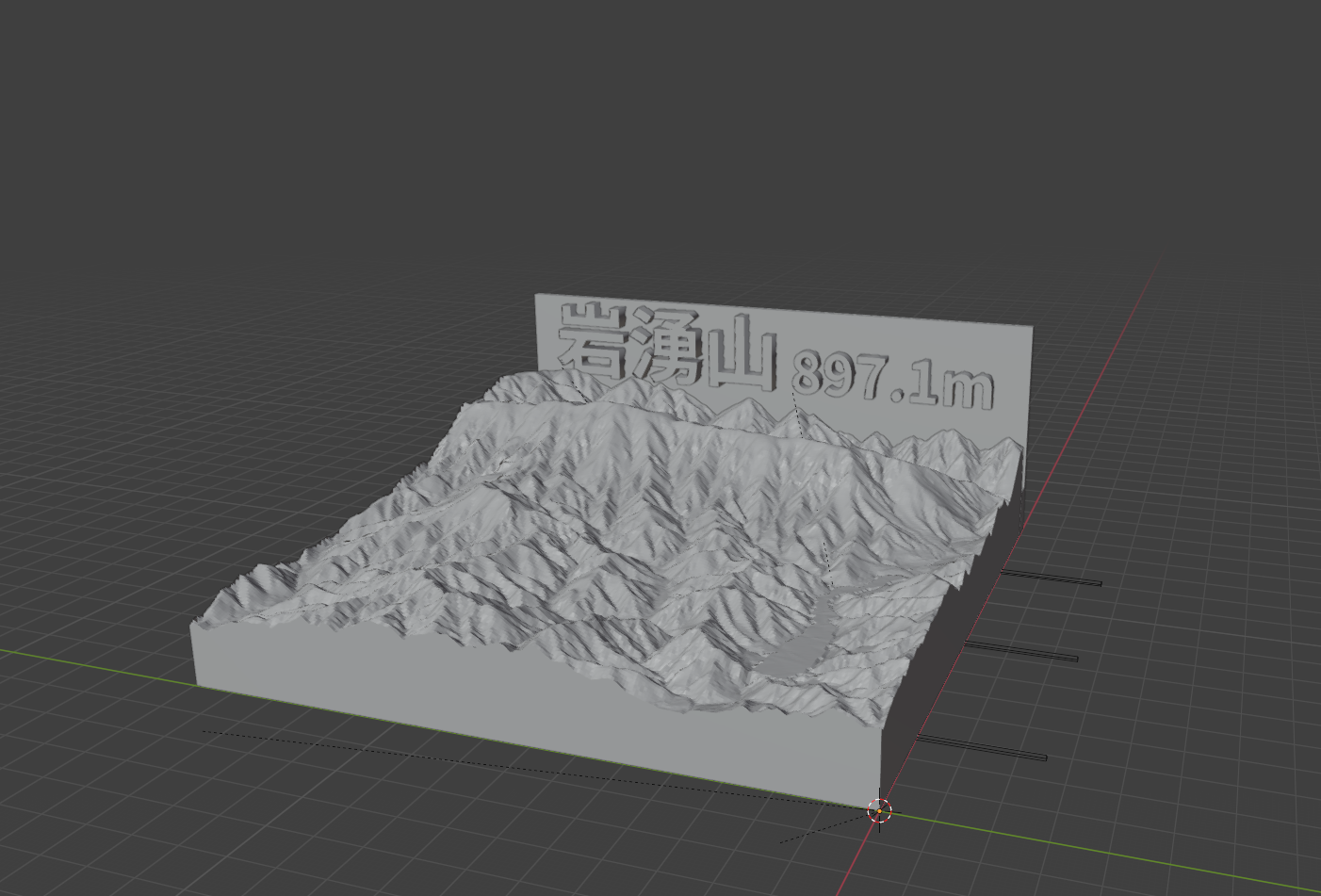
せっかくなので、山の名前と標高を書いたプレートを作った。日本語テキストを挿入する方法は以下を参考にした。Blenderでテキストオブジェクトに日本語入力する方法
STLでエクスポートして、bambu studioに取り込む。特別な設定はせずにスライスして、3Dプリントする。
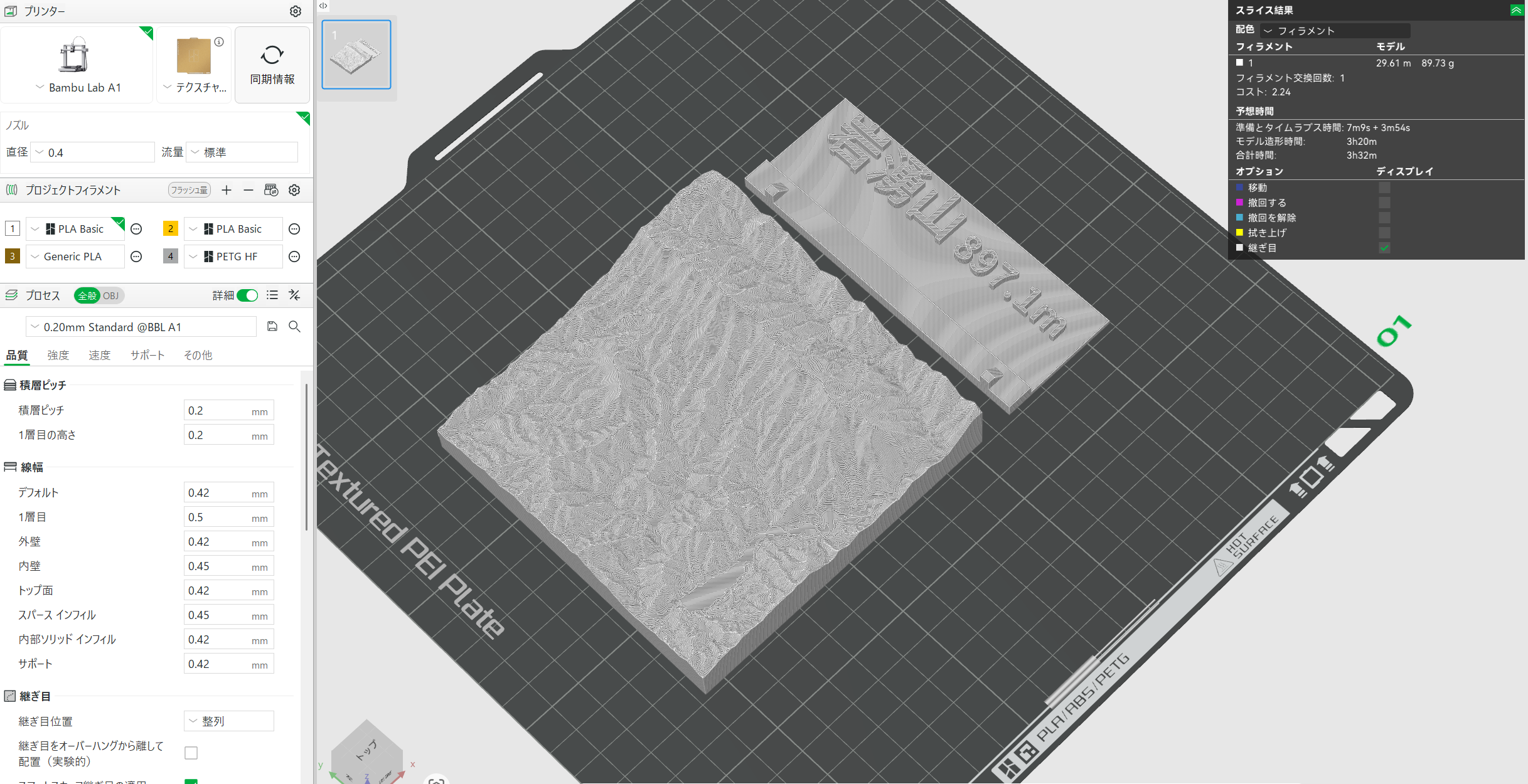
完成
できたものがこれ。
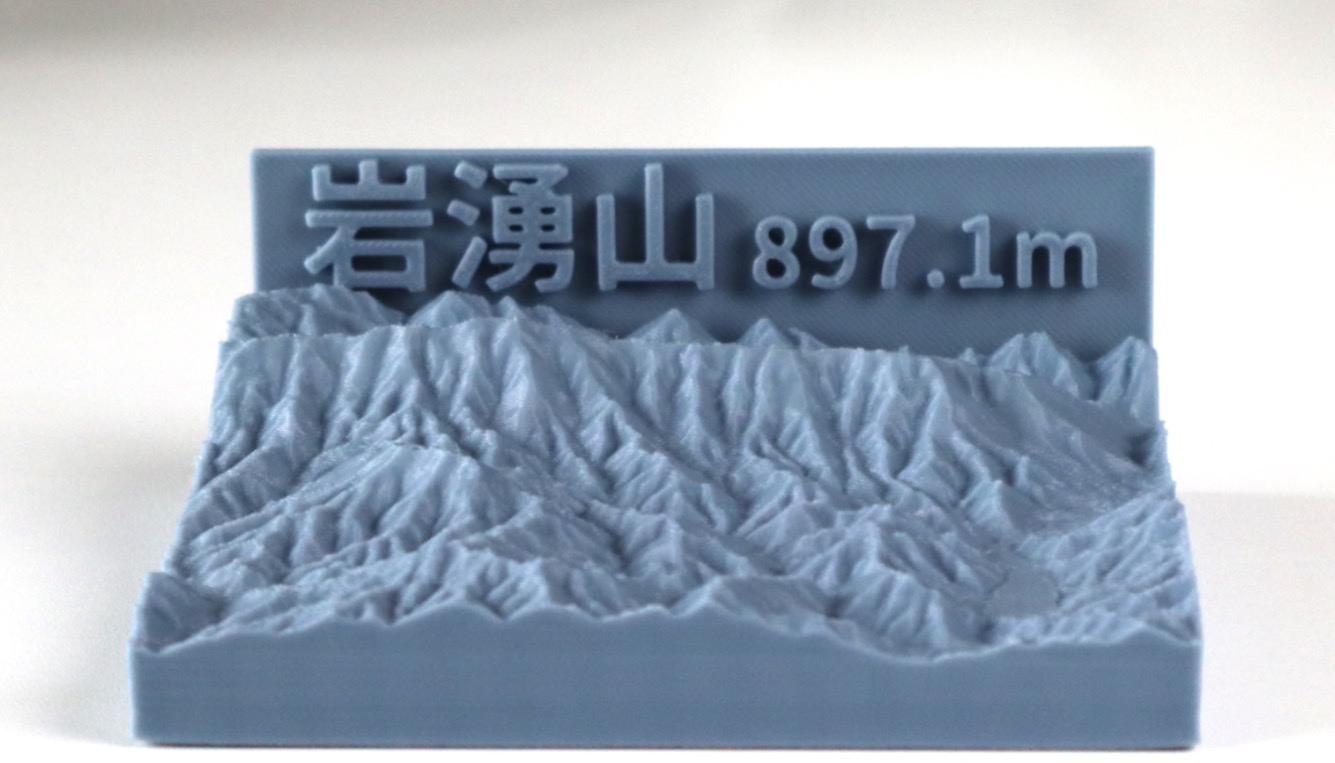
印刷してから気づいたが、山名プレートの向きを間違えた。南から見たときに山名が見えるようにしたかったが、逆にしてしまった。まあ、奥が高い方が見栄え的に良いのでいいか。
補足
山を3Dプリントするなら、光沢の無いマット系のフィラメントの方がいいかもしれない。光沢ある方が凹凸は強調されるんだけど、光の反射で見づらいと感じる角度がある。
あと、冬になって気温が低くなってきたからか、収縮によって端のほうが浮き上がっておりヒヤヒヤした。暖房で対応するにも限度があるので、ヒートベッドの温度を上げるとかすればいいのかな?